
COMO CONFIGURAR O ASSISTENTE DE IA NO WAVEFORM 14
Aprenda a utilizar inteligência artificial diretamente na sua DAW para auxiliar na produção musical, criar MIDI, organizar projetos e desenvolver novas ideias.
Neste tutorial, você vai aprender a conectar o assistente do Waveform 14 ao ChatGPT pelo aplicativo para computador e também utilizar modelos locais com Ollama e LM Studio.

A inteligência artificial está chegando cada vez mais às ferramentas de produção musical. Uma das novidades interessantes do Waveform 14, da Tracktion, é o seu assistente de IA, que permite conversar com um modelo de inteligência artificial diretamente dentro da DAW.
E não estamos falando apenas de fazer perguntas. O assistente pode consultar o manual do programa, gerar sequências MIDI, oferecer sugestões de produção, criar macros, trabalhar com atalhos e executar determinadas ações dentro do projeto.
O melhor é que você pode escolher qual inteligência artificial deseja utilizar. É possível trabalhar com serviços online ou executar modelos diretamente no seu computador.
O QUE VOCÊ VAI APRENDER?
- Como ativar o assistente de IA no Waveform 14.
- Como conectar o ChatGPT pelo aplicativo para computador.
- Como configurar o Ollama para utilizar modelos locais.
- Como configurar o LM Studio.
- Como testar a conexão e selecionar os modelos.
- Quais são as diferenças entre cada alternativa.
1. O que é o assistente de IA do Waveform 14?

O assistente de IA é um painel de conversa integrado ao navegador lateral do Waveform. Ele permite enviar comandos em linguagem natural e receber respostas ou solicitar determinadas operações dentro do ambiente de produção.
É importante entender que o Waveform não possui um modelo de inteligência artificial próprio. Ele funciona como uma interface que se comunica com um serviço de IA escolhido pelo usuário.
| RECURSO | O QUE PERMITE FAZER |
|---|---|
| Consulta ao manual | Encontrar informações e orientações sobre a DAW. |
| Geração MIDI | Criar sequências MIDI a partir de descrições em texto. |
| Dicas de produção | Receber sugestões de arranjo, gravação e produção. |
| Macros | Criar e executar determinadas automações. |
| Atalhos | Consultar e gerenciar atalhos de teclado. |
| Biblioteca | Pesquisar presets, loops e samples disponíveis. |
| Análise de mixagem | Solicitar verificações técnicas quando o recurso estiver disponível. |
Este tutorial considera a interface de perfis apresentada na documentação mais recente da família Waveform 14. Algumas versões iniciais, como determinadas compilações 14.0.x, apresentam uma tela de configuração mais simples. Se as opções de perfis personalizados ou ChatGPT (Codex) não aparecerem, verifique se existe uma atualização disponível para sua instalação.
2. Como ativar o assistente de IA
Antes de conectar qualquer serviço, precisamos verificar se o assistente está ativado dentro do Waveform.
Inicie o Waveform 14 e entre na área Settings (Configurações).
No menu lateral das configurações, procure a categoria AI.
Localize a opção Enable AI Assistant e deixe a função ativada.
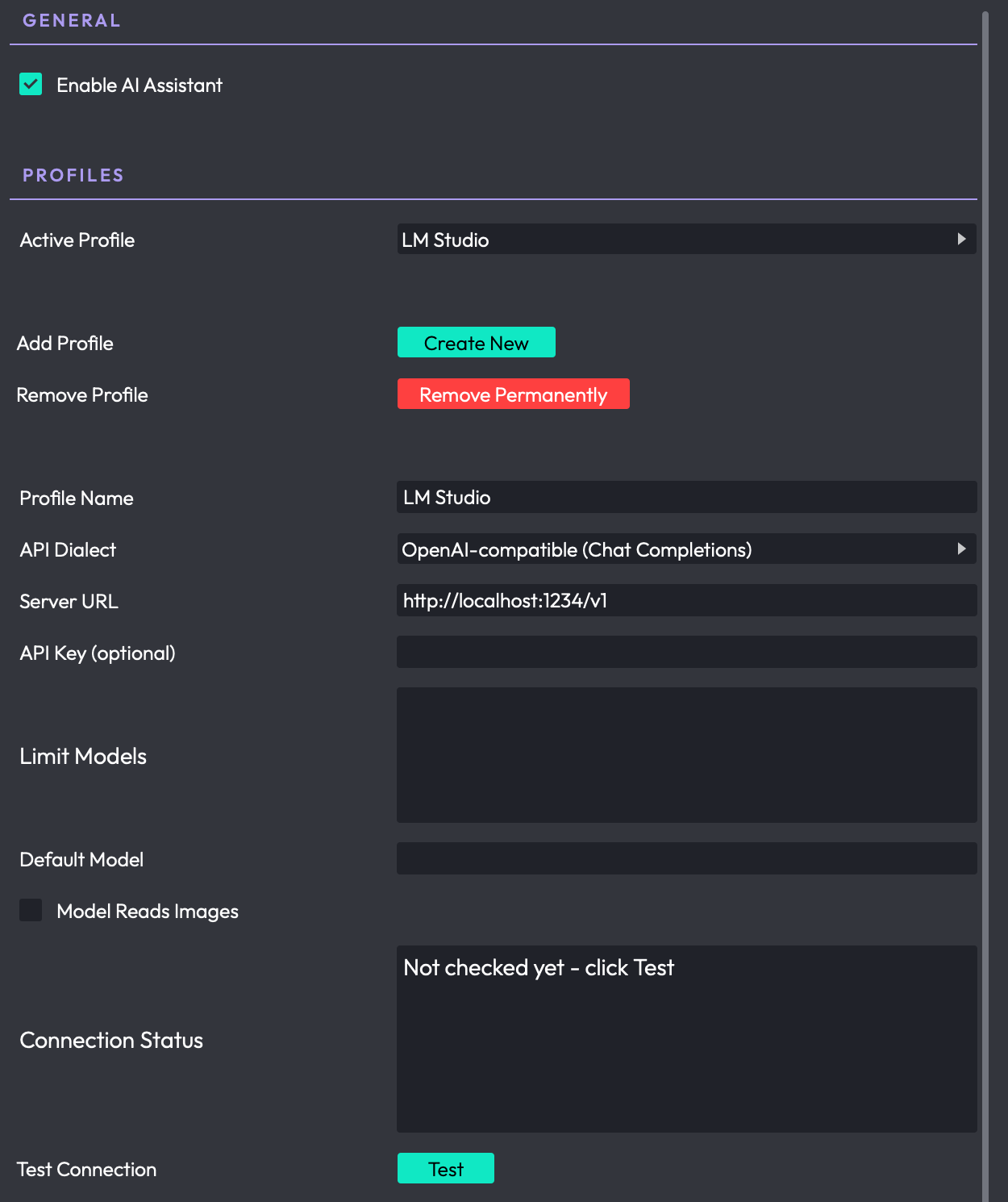
Exemplo da área de configurações de IA na documentação da Tracktion.
Depois de ativar o recurso, o painel Assistant ficará disponível no navegador lateral do projeto. Entretanto, ele ainda precisa de uma conexão válida com um provedor de inteligência artificial.
3. Como configurar o ChatGPT pelo aplicativo para computador

Uma das opções disponíveis é utilizar o perfil ChatGPT (Codex).
Essa alternativa permite que o Waveform aproveite uma autenticação do ambiente Codex, sem precisar inserir uma chave de API convencional da OpenAI.
Não confunda o perfil ChatGPT (Codex) com o perfil OpenAI API. São duas formas diferentes de conexão. O primeiro utiliza autenticação do ambiente Codex; o segundo exige uma chave de API e possui cobrança de utilização separada.
Passo a passo da configuração
Baixe o aplicativo oficial do ChatGPT para Windows ou macOS diretamente do site da OpenAI.
Depois da instalação, abra o aplicativo e entre na sua conta.
Baixar ChatgptDeixe o aplicativo instalado e conectado à sua conta no mesmo computador em que está instalado o Waveform.
A integração depende de uma autenticação Codex reconhecida pelo Waveform. Apenas instalar o aplicativo não garante que essa autenticação esteja disponível.
Abra novamente o Waveform e entre em:
Settings > AI > Profiles
Na opção Active Profile, selecione ChatGPT (Codex).
O Waveform deverá verificar se existe uma autenticação compatível disponível no computador.
Localize a linha Codex Sign-in. Ela informa se a autenticação foi encontrada e está disponível.
Se aparecer uma mensagem indicando que não existe uma sessão válida, será necessário concluir a autenticação pelo ambiente Codex.
COMO FUNCIONA ESSA CONEXÃO?
O perfil ChatGPT (Codex) não utiliza uma chave de API convencional. Ele reaproveita a autenticação reconhecida no computador.
A disponibilidade dessa integração depende da implementação do Waveform e pode mudar com atualizações dos aplicativos. Para uma conexão alternativa, a Tracktion também oferece o perfil OpenAI API com uma chave própria.
4. Como configurar o Ollama no Waveform 14

Agora vamos conhecer uma alternativa muito interessante: o Ollama.
O Ollama permite baixar e executar modelos de inteligência artificial diretamente no computador. Isso significa que você não precisa depender de um serviço de IA na nuvem para utilizar o assistente.
É uma opção interessante para quem deseja maior controle sobre os dados e não quer pagar por cada mensagem enviada a um provedor de IA. Naturalmente, o desempenho dependerá do hardware e do modelo escolhido.
Etapa 1 — Instalar o Ollama
Acesse o site oficial do Ollama e baixe a versão correspondente ao seu sistema operacional.
Baixar OllamaInstale o programa e abra o aplicativo.
Escolha e baixe um modelo de linguagem compatível com seu computador. A escolha dependerá principalmente da memória RAM, da VRAM disponível e do desempenho do processador.
O Ollama precisa estar em execução e ter um modelo disponível para que o Waveform consiga estabelecer a conexão.
Etapa 2 — Iniciar o servidor local
O Ollama disponibiliza uma interface compatível com a API da OpenAI. É justamente essa compatibilidade que permite conectar o programa ao Waveform.
Normalmente, o servidor local do Ollama utiliza o seguinte endereço:
http://localhost:11434/v1
A porta 11434 é a porta padrão do serviço. Se você alterou a configuração do servidor, deverá utilizar o endereço correspondente.
Etapa 3 — Criar o perfil no Waveform
Abra o Waveform e entre em Settings > AI > Profiles.
Clique em Add Profile para criar um novo perfil.
Dê um nome para a conexão. Por exemplo: Ollama Local.
| CAMPO | CONFIGURAÇÃO |
|---|---|
| Profile Name | Ollama Local |
| API Dialect | OpenAI-compatible (Chat Completions) |
| Server URL | http://localhost:11434/v1 |
| API Key | Deixe vazio, se permitido pelo servidor local. |
| Default Model | Nome exato do modelo carregado no Ollama. |
| Model Reads Images | Ative somente se utilizar um modelo com visão. |
Clique em Test Connection. O Waveform deverá verificar o servidor e identificar os modelos disponibilizados pelo Ollama.
Depois de confirmar que a conexão está funcionando, selecione Ollama Local como Active Profile.
UMA OBSERVAÇÃO SOBRE A CHAVE DE API
O servidor local padrão do Ollama não exige uma chave de API. Entretanto, alguns clientes podem exigir que o campo contenha algum valor. A documentação do Ollama utiliza o texto Ollama como chave fictícia nesses casos, pois o servidor local ignora esse valor.
5. Como configurar o LM Studio no Waveform 14

O LM Studio é outra excelente alternativa para trabalhar com modelos de inteligência artificial localmente.
Uma das vantagens do programa é oferecer uma interface gráfica para pesquisar, baixar, carregar e testar diferentes modelos. Ele também disponibiliza um servidor local compatível com aplicações que utilizam a API da OpenAI.
A configuração no Waveform é muito parecida com a do Ollama. A principal diferença é o endereço do servidor.
Etapa 1 — Instalar e baixar um modelo
Baixe e instale o LM Studio pelo site oficial.
Baixar LM studioAbra o programa e procure um modelo compatível com as especificações do seu computador.
Faça o download do modelo escolhido e carregue-o na memória.
Para o assistente do Waveform, dê preferência a modelos que consigam seguir instruções e utilizar chamadas de ferramentas. Modelos muito pequenos podem estabelecer conexão, mas apresentar dificuldades para executar tarefas mais complexas.
Etapa 2 — Iniciar o servidor local
No LM Studio, abra a área Developer.
Localize a opção Start Server e inicie o servidor local.
Verifique a porta utilizada. A configuração padrão normalmente utiliza a porta 1234.
O endereço que utilizaremos no Waveform será:
http://localhost:1234/v1
Etapa 3 — Configurar o Waveform
Abra o Waveform e entre em Settings > AI > Profiles.
Clique em Add Profile para criar uma nova conexão.
No campo Profile Name, coloque: LM Studio Local.
| CAMPO | CONFIGURAÇÃO |
|---|---|
| Profile Name | LM Studio Local |
| API Dialect | OpenAI-compatible (Chat Completions) |
| Server URL | http://localhost:1234/v1 |
| API Key | Deixe vazio, se a autenticação não estiver ativada. |
| Default Model | Identificador do modelo carregado no LM Studio. |
| Model Reads Images | Ative somente para modelos com capacidade de visão. |
Clique em Test Connection e aguarde a verificação do servidor.
Se estiver tudo correto, o Waveform deverá identificar o modelo disponibilizado pelo LM Studio.
Selecione LM Studio Local como Active Profile. Agora o assistente poderá utilizar o modelo carregado no LM Studio.
6. Uma configuração muito importante: Context Window
Existe um detalhe que merece atenção especial quando utilizamos modelos locais.
O assistente do Waveform envia uma quantidade considerável de informações para o modelo, incluindo instruções internas e informações relacionadas ao projeto que está aberto na DAW.
Por isso, não basta apenas conseguir estabelecer a conexão. O modelo também precisa ter uma janela de contexto suficientemente grande para processar as informações.
QUAL TAMANHO DE CONTEXTO UTILIZAR?
| CONTEXTO | RECOMENDAÇÃO |
|---|---|
| 8K tokens | Pode ser insuficiente para tarefas maiores. |
| 16K tokens | Ponto de partida. |
| 32K tokens | Recomendado para uma experiência melhor. |
| Mais de 32K | Interessante para projetos maiores, se o hardware suportar. |
No LM Studio, essa configuração deve ser ajustada nas opções do próprio modelo. No Ollama, a capacidade de contexto também depende das configurações e do modelo utilizado.
Se o assistente começar a apresentar erros durante conversas maiores, verifique primeiro o tamanho do contexto carregado.
7. Qual das três opções é melhor?
Agora que conhecemos as três alternativas, vamos comparar suas principais características.
| CARACTERÍSTICA | CHATGPT | OLLAMA | LM STUDIO |
|---|---|---|---|
| Funcionamento | Online | Local ou remoto | Local ou remoto |
| Internet | Necessária | Não, para modelos locais | Não, para modelos locais |
| Chave de API | Não no perfil Codex | Normalmente não | Normalmente não |
| Modelo local | Não | Sim | Sim |
| Privacidade | Dados enviados à OpenAI | Local, se executado localmente | Local, se executado localmente |
| Hardware | Não depende do desempenho local do modelo | Depende do modelo | Depende do modelo |
MINHA RECOMENDAÇÃO
Se você deseja praticidade e já utiliza o ChatGPT no computador, vale experimentar o perfil ChatGPT (Codex).
Se prefere trabalhar com modelos locais, sem enviar o conteúdo para um serviço externo, o Ollama e o LM Studio são excelentes alternativas.
Para quem está começando com inteligência artificial local, o LM Studio pode ser mais simples por oferecer uma interface gráfica para gerenciar modelos e iniciar o servidor.
O Ollama também é uma excelente escolha para quem prefere uma ferramenta mais direta e quer integrar modelos locais a diferentes aplicações.
8. Como testar o assistente de IA no Waveform
Depois de concluir a configuração, abra um projeto no Waveform e localize a aba Assistant no navegador lateral.
Clique na aba para abrir o painel de conversa. Você poderá selecionar o modelo desejado e começar a enviar comandos.
EXEMPLO 1 — CRIAR UMA SEQUÊNCIA MIDI
Crie uma sequência MIDI de bateria com quatro compassos, utilizando bumbo, caixa e chimbal em um estilo pop rock.
EXEMPLO 2 — APRENDER SOBRE A DAW
Explique como utilizar as ferramentas de automação de volume no Waveform 14 e apresente um passo a passo.
EXEMPLO 3 — RECEBER DICAS DE PRODUÇÃO
Apresente sugestões para organizar as trilhas de uma produção musical com bateria, baixo, guitarras, teclado e voz.
EXEMPLO 4 — ANALISAR UMA MIXAGEM
Utilize o comando /mixcheck para solicitar uma análise da mixagem e verificar loudness, dinâmica, espectro e compatibilidade mono, quando esse recurso estiver disponível.
Outros comandos disponíveis
| COMANDO | FUNÇÃO |
|---|---|
| /help | Apresenta os recursos do assistente. |
| /info | Busca informações detalhadas sobre um assunto. |
| /clear | Inicia uma nova conversa. |
| /generate_midi | Gera uma sequência MIDI a partir de uma descrição. |
| /production_tips | Apresenta dicas de produção musical. |
| /mixcheck | Solicita uma verificação técnica da mixagem. |
Os comandos e as funções disponíveis podem variar conforme a versão do Waveform e a implementação do assistente. Consulte também o comando /help para verificar os recursos da sua instalação.
9. Cuidados importantes com privacidade e desempenho
Antes de utilizar o assistente no seu fluxo de produção, é importante conhecer algumas diferenças entre as conexões.
Quando você utiliza um perfil de nuvem, suas mensagens e informações de contexto do projeto são enviadas ao provedor correspondente. Isso pode incluir informações sobre trilhas, clipes selecionados e dados da sessão.
Com modelos executados localmente, essas informações permanecem no computador, desde que o servidor esteja realmente configurado para processamento local e não esteja utilizando um serviço remoto.
Também vale lembrar que os perfis OpenAI API e Anthropic API possuem cobrança de acordo com o uso. O perfil ChatGPT (Codex) utiliza os limites e as condições da conta ChatGPT. Já os modelos locais não possuem cobrança por mensagem.
Outro cuidado importante: proteja os arquivos locais de configuração e não compartilhe capturas de tela que mostrem chaves de API.
10. Conclusão
O assistente de IA do Waveform 14 abre novas possibilidades para quem trabalha com produção musical. Além de ajudar a encontrar informações sobre a DAW, ele pode participar de algumas tarefas do projeto, gerar MIDI, sugerir soluções e automatizar determinadas operações.
A possibilidade de escolher entre ChatGPT, Ollama e LM Studio também é muito interessante, pois permite adaptar a ferramenta às necessidades e aos recursos de cada produtor.
Se você ainda não experimentou esse recurso, vale a pena fazer a configuração e descobrir como a inteligência artificial pode ajudar no seu processo criativo.
EVOLUA COM O PMA!
Quer melhorar seus resultados na produção musical?
Conheça os cursos, templates para Reaper, packs, serviços especializados e grupos do PMA - Produzindo a Minha Arte.
Seja para aprender mixagem e masterização, agilizar seu trabalho com templates prontos ou contar com orientação especializada, temos opções para diferentes etapas da sua jornada musical.
Aprenda, pratique e evolua sem complicação!
CONHEÇA OS CURSOS, TEMPLATES E SERVIÇOSSobre o Autor

Me chamo Jefferson Pitta sou o criador do PMA - Produzindo a Minha Arte, já ajudei milhares de pessoas a melhorar seus resultados práticos no áudio.
Sou músico multi-instrumentista, cantor e compositor há 30 anos. Atualmente sou músico de igreja e atuo na área de produção musical há 10 anos, também dou mentoria especializada em home studio e produção musical.
Minha missão com o PMA é repassar toda essa bagagem para que você consiga extrair o melhor do seu som sem complicação.


0 Comentários